Cómo ejecutar Caja 5 TPV si aparece Windows SmartScreen
Al descargar e iniciar el instalador oficial de Caja 5 TPV en Windows 10 o Windows 11, es habitual que aparezca la ventana azul de protección de Windows Defender SmartScreen con el mensaje «Windows protegió su PC». Este aviso preventivo aparece porque el sistema detecta un archivo ejecutable recién descargado de internet, no porque contenga virus ni código malicioso.
Si todavía no has bajado el instalador, puedes obtener la versión oficial gratuita desde la página de descarga de Caja 5. Para completar la instalación en menos de un minuto, sigue estos dos pasos:
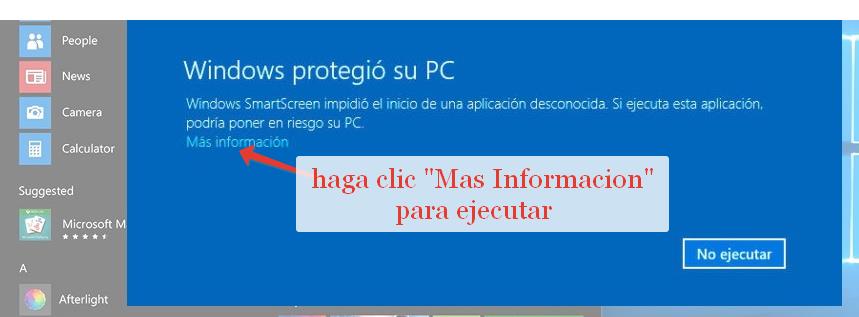
Paso 1: Haz clic en «Más información»
En la ventana azul de Windows SmartScreen verás un botón principal llamado No ejecutar y, justo debajo del texto descriptivo, un enlace discreto que dice Más información. Pulsa sobre ese enlace para desplegar los detalles del archivo ejecutable.
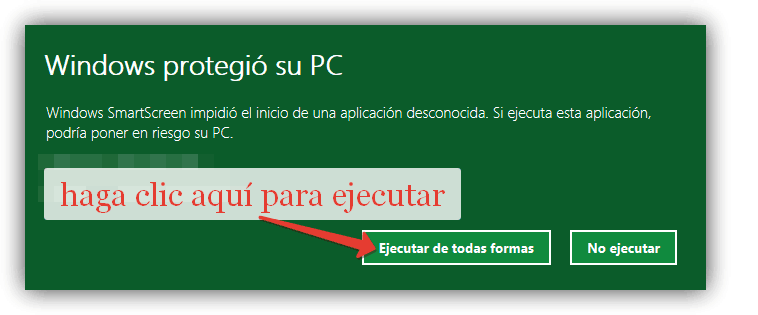
Paso 2: Pulsa «Ejecutar de todas formas»
Al pulsar en Más información, Windows mostrará el nombre de la aplicación (eutpv.exe) y habilitará en la esquina inferior derecha el botón Ejecutar de todas formas. Haz clic en ese botón para iniciar el asistente de instalación de Caja 5.
¿Qué ocurre después de instalar el programa?
Una vez completado el asistente, tendrás operativo Caja 5 Premium para PC en modo de prueba gratuita con hasta 1.000 artículos sin límite de tiempo. Funciona en local sin depender de internet y emite tickets adaptados a VeriFactu. Si estás evaluando sistemas para tu tienda, puedes repasar también qué es un TPV y qué necesitas en tu mostrador.
Si el antivirus o la configuración de red de tu equipo sigue bloqueando la ejecución, nuestro equipo técnico te ayuda en directo por teléfono (953 050 112) o por WhatsApp.
¿Por qué aparece SmartScreen en instaladores TPV?
Windows SmartScreen comprueba si un archivo ejecutable nuevo tiene suficiente historial de descargas recientes en los servidores de Microsoft. Cuando lanzamos una actualización de Caja 5 con mejoras fiscales de Ley Antifraude 11/2021 y compatibilidad con nuevo hardware, el instalador recién compilado puede mostrar este aviso preventivo durante los primeros días.
Esto no afecta a tus archivos ni requiere desactivar el antivirus de Windows. Solo confirma manualmente en esa ventana que quieres ejecutar el archivo descargado desde nuestra web oficial.
Recomendaciones tras completar la instalación
Al terminar el asistente podrás abrir Caja 5 desde el acceso directo del escritorio, configurar el nombre fiscal de tu comercio, conectar tu impresora térmica de tickets o lector de códigos de barras y probar todas las funciones del mostrador en local sin conexión obligatoria a internet.
Si trabajas con distintos tipos de comercio (ropa, zapatería, librería, ferretería o papelería), en el primer arranque puedes seleccionar la familia y el formato de etiquetas que mejor se adapte a tu tienda.